
2026年10月27日
覗き見は「ハッキング」だ|ショルダーハッキングの実態と、今日からできる対策
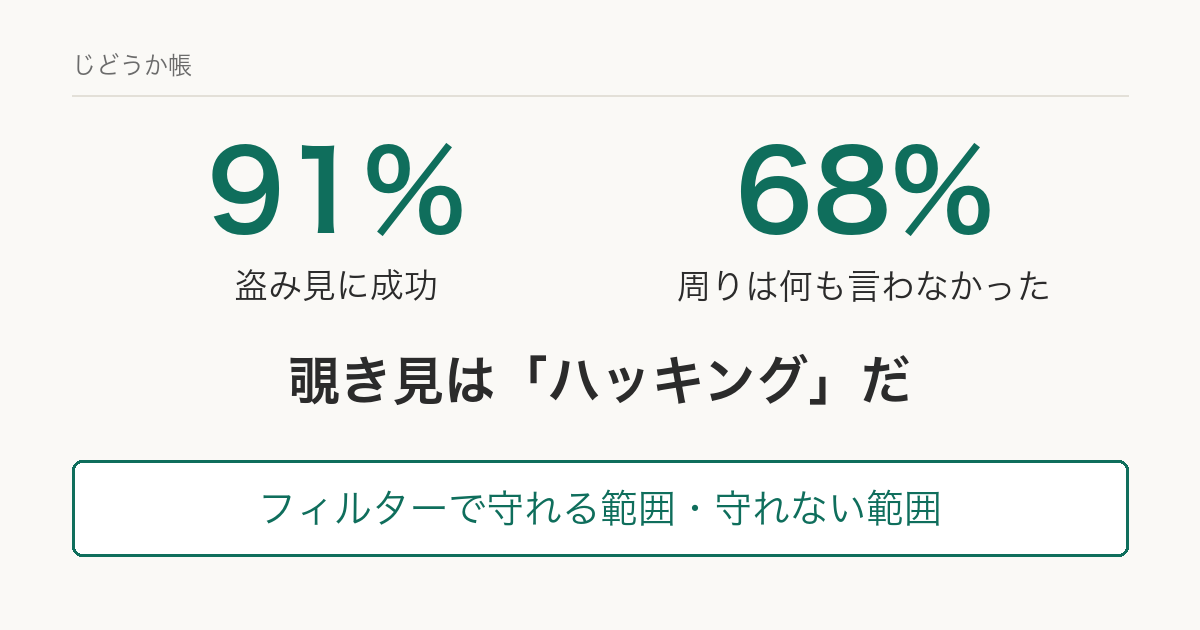
臨時スタッフとして社内に入り、オフィスを歩き回ったら、10回のうち9回、機密情報を盗み見できた。しかも68%の場面では、怪しい動きを見た周りの社員が、問いただしも報告もしなかった。
2016年に発表された実験の数字だ。新幹線やカフェでノートPCを開くとき、「見られても別に困らない」と思いがちだが、画面の覗き見はショルダーハッキングと呼ばれる、れっきとした情報窃取の手口だ。ウイルスもツールも要らない。目と、スマホのカメラがあれば成立する。
以前の記事では、覗き見防止フィルターを実際に使った感想を書いた。今回はセキュリティの側から、「なぜ覗き見対策が要るのか」「フィルターはどこまで守ってくれるのか」を整理する。
ショルダーハッキングとは、肩越しに情報を盗む手口
ショルダーハッキングは、画面やキーボード入力を肩越しに覗いて情報を盗む手口だ。狙うのはシステムの弱点ではなく、「人の油断」だ。
厄介なのは、気づかれにくいことだ。不正ログインならログに残るが、覗き見は犯人が自分から言わない限り発覚しにくいとされている(参考:All About「ショルダーハッキング」)。
手口も「後ろから覗き込む」だけではない。たとえば、こんなやり方がある。
- 離れた場所から、高画質のカメラで画面を撮る
- 電車で隣に座り、スマホに情報が表示されるのを待つ
- モニターに貼ったパスワードのメモや、印刷物を撮る
実験では91%が「盗み見成功」、68%は誰も咎めなかった
冒頭の数字の出どころは、米Ponemon Instituteが3M社の支援で行った「ビジュアルハッキング」(画面や書類を見る・撮る行為)の実験だ。日本を含む8か国の企業46社で、臨時スタッフとして入った実験担当者が社内を歩き、機密情報を盗み見られるかを157回試した(2016年発表)。
| 項目 | 結果 |
|---|---|
| 情報を盗み見できた試行 | 91% |
| 15分以内に最初の盗み見に成功 | 約半数(49%) |
| 1回あたりに盗めた機密情報 | 平均3.9件 |
| 盗まれた情報のうち、ログイン情報・財務情報などの重要情報 | 27% |
| その重要情報のうち、PCやスマホなど端末の画面から盗まれたもの | 52% |
| 不審な動きを見ても、周りの社員が問いただしも報告もしなかった | 68% |
注目したいのは最後の68%だ。不審な動きを見ても、周りはたいてい何も言わない。社内でさえこうなのだから、カフェや電車のように知らない人ばかりの場所で、誰かが止めてくれると期待するのは難しい。
なお、この実験はフィルターメーカーが支援したもので、数字も少し古い(91%や3.9件を含め、表の数字には2015年に発表された米国での実験と合わせた集計が混ざる)。実験担当者は入館証を持って社内に入り、画面の撮影や紙の資料の持ち出しも試している。同じ規模の新しい調査は、私には見つけられなかった。割り引いて読む必要はあるが、私はこの傾向が今も大きく変わったとは思っていない。
出典:Security Magazine、3Mのインフォグラフィック(PDF)
盗られて困るのは、パスワードだけではない
覗き見で盗られて困る情報は、たとえばこんなものだ。
| 盗られる情報 | 起こりうる被害 |
|---|---|
| スマホのパスコード | 端末を盗まれたら、中身を丸ごと見られる |
| ID・パスワード | アカウントの乗っ取り |
| 2段階認証のコード(SMSの通知) | パスワードとセットで盗られると、認証を突破される |
| ネットバンク・決済の画面 | 口座残高やカード情報の流出 |
| 仕事の資料・チャット | 取引先の情報や社外秘の漏えい |
仕事の資料のように、一つ見られただけで漏えいになるものもある。パスワードも、2段階認証を設定していなければ、それだけで乗っ取りにつながる。2段階認証を設定していれば、パスワードだけでは入れない。それでも、SMSのコードまで一緒に見られれば突破される。パスコードと端末本体も同じだ。片方では足りない情報が、もう片方とそろった瞬間に鍵になる。
特に気をつけたいのは、長い時間、後ろや横に他人がいる場所だ。
- 新幹線・電車:隣の座席から画面が見えやすい。数十分一緒にいるので、狙う側は待つだけでいい
- カフェ・コワーキング:壁を背にできない席だと、通路を歩く人の目に入りやすい
- 空港のラウンジ・待合室:搭乗までの待ち時間に、PCを開きやすい
- 社内の会議室・フリーアドレス:来客や業者も出入りする
対策は「見られない」と「見られても大丈夫」の2段構え
覗き見を完全に防ぐ方法はない。なので「見られにくくする」と「見られても被害につながりにくくする」を組み合わせるのが現実的だ。
見られにくくする
- 壁を背にして座る、窓側の席を選ぶ
- 人前では重要な画面(ネットバンク、決済、人事情報など)を開かない
- ロック画面に通知の内容を出さない設定にする
- 席を離れるときは必ず画面をロックする(Windowsは Win+L、Macは Control+Command+Q)
- 覗き見防止フィルターを付ける
見られても、悪用されにくくする
- スマホのロック解除は指紋・顔認証にする(パスコードを人前で打たない)
- 2段階認証を設定する。選べるならパスキー(打ち込むコードが画面に出ないので、覗かれても盗られるものが少ない)
- パスワードマネージャーで自動入力し、手で打つ回数を減らす
この中で、毎回の注意力に頼らずに効くのが、覗き見防止フィルターだ。席選びや「人前で開かない」は、毎回覚えていないと効かない。フィルターは、付けている間は意識しなくても守ってくれる。
私自身、フィルターを付けるまでは「人がいる場所ではPCを開かない」という運用をしていた。画面に出ているのはネットショップの管理画面や、AIとのやり取りだ。隣の席から見えていい情報ではない。ただ、この運用は、作業できる場所を自宅に絞っているのと同じだった。
覗き見防止フィルターが守れる範囲、守れない範囲
フィルターは、細かいブラインドのような構造で光の向きを絞り、正面以外からは画面を暗く見せる仕組みだ。つまり「横からの覗き見」には強い一方、万能ではない。どこまで見えなくなるかは、製品の視野角と相手の角度で変わる。
| 場面 | フィルターの効果 |
|---|---|
| 隣の座席・斜め後ろからの覗き見 | 強い。一番の役割 |
| 通路を歩く人のチラ見 | 強い |
| 使っている人の真後ろからの覗き見 | 弱い。座る位置でカバー |
| 真正面からの撮影 | 弱い |
| キーボードの手元 | 対象外(守るのは画面だけ)。生体認証や自動入力でカバー |
付けると画面が少し暗くなるのは、仕組み上ある程度は避けられない。私が使っているのはマグネット式で、指で剥がせるので、人の目がない場所では外して画面をそのまま見られる。暗さが気になる人ほど、付け外しの手軽さで選んだほうがいい。
セキュリティ目的で選ぶなら、見るのは4つ
- 視野角の狭さ:商品ページの「視野角」が狭いほど、横から見えにくい
- 付け外しのしやすさ:外出時だけ付けるならマグネット式。いちばんの弱点は「付け忘れ」なので、付けっぱなしにできるかも大事
- サイズ:ノートPCはインチ数だけでなく、画面の縦横比(16:9、16:10など)も合わせる
- スマホも忘れずに:2段階認証のコードや決済画面は、スマホで開くことも多い。覗き見防止タイプの保護フィルムがある
私が使っているのはモットモット楽天市場店のマグネット式(MacBook Pro 14インチ用・2,980円〜/2026年8月時点)。ショップ独自の商品でAmazonには同じものがないので、Amazonで探すならマグネット式の検索結果から自分の画面サイズを選んでほしい。MacBook以外なら、検索語に機種名を足して探すといい。
スマホ用の覗き見防止フィルムは、私はまだ使っていない。使っても比べてもいないものは勧められないので、ここにはリンクを置かない。
まとめ:今日からできる覗き見対策チェックリスト
覗き見は、特別な技術がなくても成立する。対策のほうも、特別なことではない。
- スマホのロック解除を生体認証にした
- ロック画面に通知の内容を出さない設定にした
- 主要なアカウントに2段階認証を設定した
- 席を離れるときは画面をロックする癖がある
- 外で使うPCに覗き見防止フィルターを付けた(できればスマホも)
上の3つは設定なので、今日のうちに片付く。残りの2つは、外で画面を開くたびに効いてくる対策だ。画面ロックは毎回思い出す必要があるが、フィルターは付けておけば、思い出さなくても横からの視線を減らしてくれる。外で仕事をすることがある人は、設定の3つを済ませたら、次はフィルターを付けてほしい。